
Doppelte und damit fehlerhafte Buchungen haben Ihre Ursache zumeist darin, dass zu den automatisch von MonKey Office angelegten Buchungen zusätzlich noch manuell gebucht wurde.
Hintergrund:
Wenn Sie Belege erstellen, erzeugt MonKey Office automatisch einen offnen Posten für diesen Debitor bzw. Kreditor. Das Konzept hinter dem Programmbereich Offenen Posten sieht vor, dass Zahlungseingänge den entsprechenden offenen Posten zugeordnet werden und die zugehörigen Buchungen dazu automatisch von MonKey Office angelegt werden.
Bei Betriebsvermögensvergleich:

Bei Einnahmen-Überschuss-Rechnung:

Wenn die Buchungen stattdessen manuell vorgenommen werden, verbleiben die offenen Posten in der OP-Liste, was zu Fehlern in der Buchhaltung führt und die Mahnfunktion außer Kraft setzt. Dann müssen Sie die OP-Liste bereinigen.
So bereinigen Sie die OP-Liste:
- Offene Posten ausbuchen
- Verrechnungskonto ausgleichen
Führen Sie diese beiden Schritte für jedes betreffende Debitoren- und Kreditorenkonto aus. Am Ende dieses Vorgangs sollten alle Zahlungen einem offenen Posten zugeordnet sein und das Verrechnungskonto sollte den Saldo 0,00 haben.
Offene Posten ausbuchen
Im folgenden Beispiel wurden die Buchungen für Zahlungen eines Debitors ohne Einbeziehung der Offene-Posten-Verwaltung manuell eingegeben, sodass als Folge davon in der Buchungsliste manuelle, nicht zugeordnete Zahlungen vorliegen und die zugehörigen Rechnungen noch immer als offene Posten in der OP-Liste angezeigt werden.
- Öffnen Sie die Buchungsliste und filtern Sie sie nach Zahlungen des Debitors.
- Legen Sie im Buchungsdialog eine neue Buchung mit folgenden Angaben an:
- Betrag: Summe der Zahlungen des Debitors, die keinem offenen Posten zugeordnet sind.
- Soll bzw. F-Konto: Ein Verrechnungskonto.
Hinweis: Wenn Sie im Einnahmen & Ausgaben-Dialog buchen, müssen Sie zunächst ein Verrechnungskonto vom Typ Finanzen anlegen und in der Toolbar auf Aktion > Auswahlmenüs aktualisieren klicken. - Haben bzw. Konto: Das Debitorenkonto.

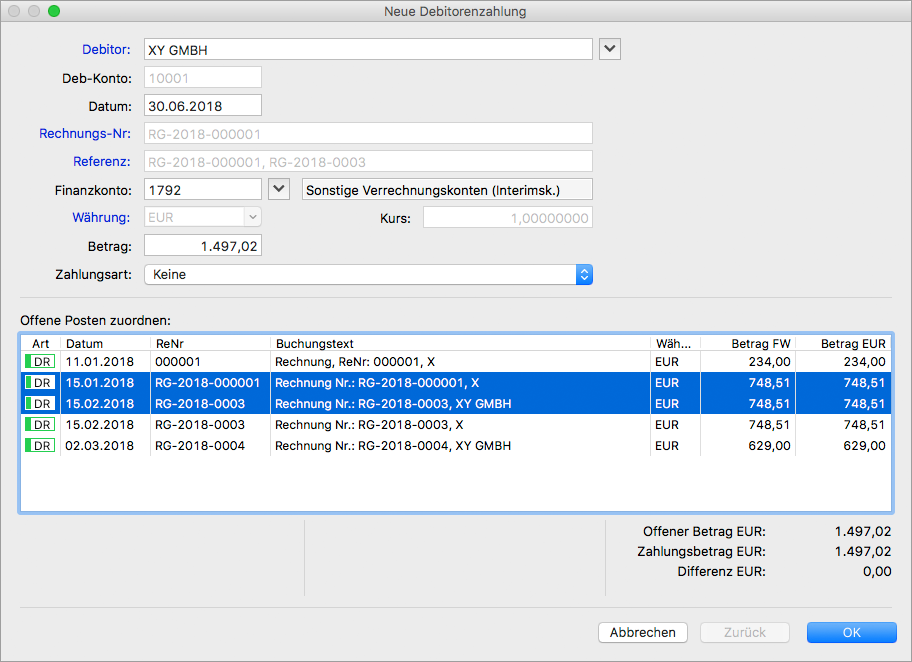
- Öffnen Sie über die Schaltfläche OP eine neue Debitorenzahlung.
- Markieren Sie die offenen Posten, die mit dieser Zahlung ausgeglichen werden sollen, und bestätigen Sie mit OK.
Verrechnungskonto ausgleichen
Das im vorherigen Schritt bebuchte Verrechnungskonto muss anschließend wieder ausgeglichen werden.
So gleichen Sie das Verrechnungskonto aus:
- Markieren Sie in der Buchungsliste die im vorherigen Schritt erfasste Zahlung, mit der das Verrechnungskonto belastet wurde.
- Klicken Sie in der Toolbar auf Duplizieren.
- Klicken Sie im Aktionsmenü auf die Option Konten tauschen.
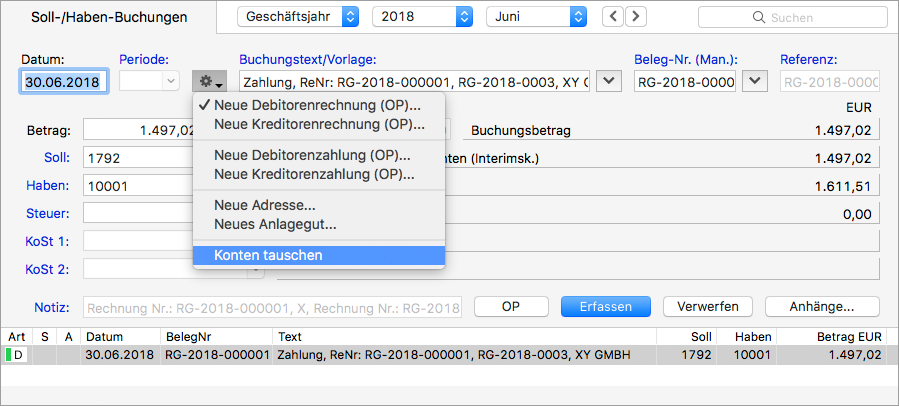
Die Kontonummern in den Feldern Soll und Haben bzw. F-Konto und Konto werden getauscht. - Klicken Sie auf Erfassen.
In der Buchungsliste wird eine manuelle Buchung vom Debitorenkonto an das Verrechnungskonto angezeigt.
- Filtern Sie die Ansicht Buchhaltung > Kontoauszüge nach dem Verrechnungskonto, um zu überprüfen, dass das Verrechnungskonto ausgeglichen ist.
Kommentare
0 Kommentare
Zu diesem Beitrag können keine Kommentare hinterlassen werden.